使用说明

从下载到第一次搜索,五分钟就够

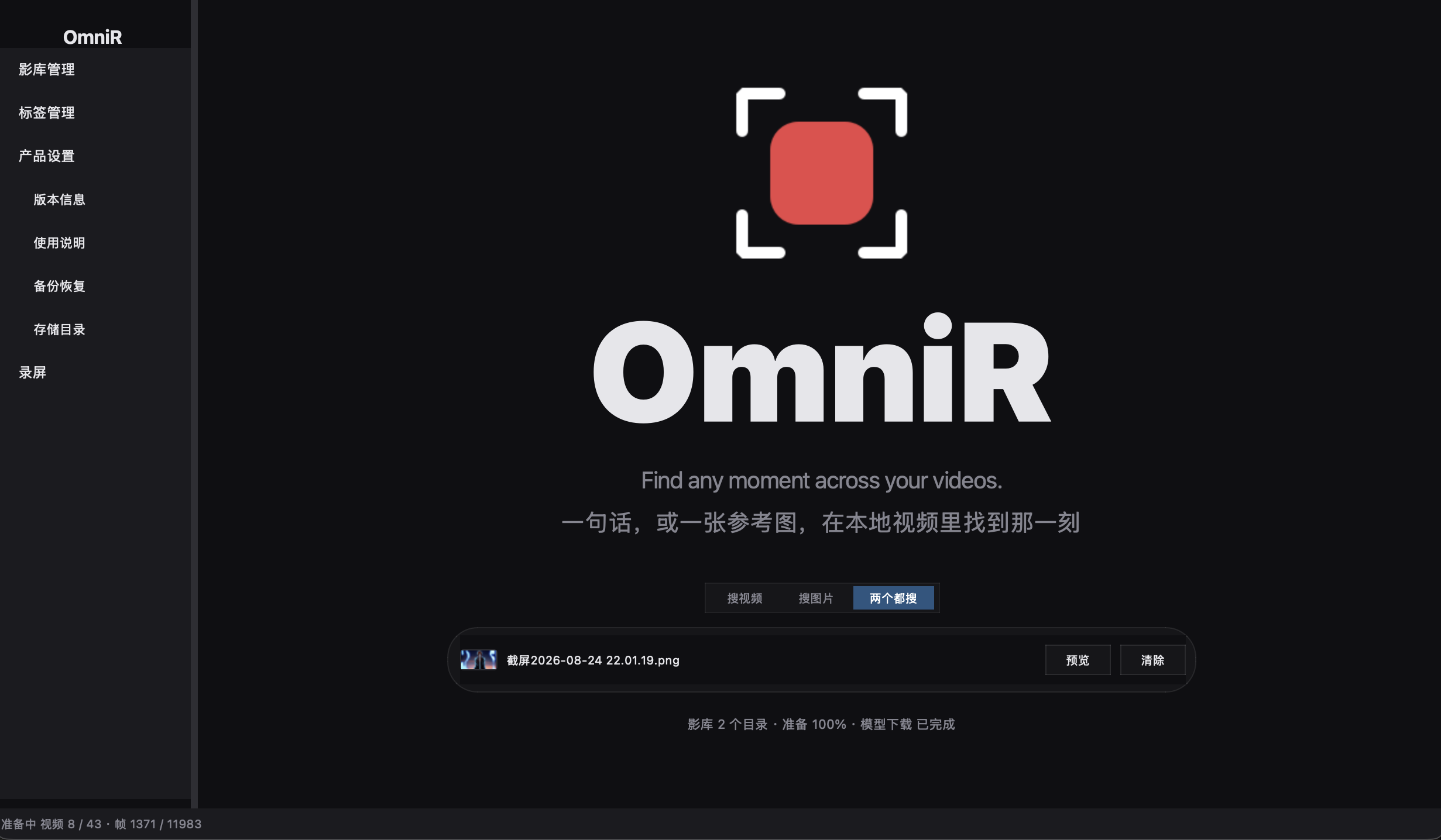
OmniR 是一款 iPhone App。所有识别都在你 iPhone 本地完成,不需要注册、不需要联外网。下面是完整的上手流程。

第一步

下载并安装

OmniR 目前只提供 iOS 版。需要 iOS 16 或更高版本,适配 iPhone 与 iPad。

iPhone

iOS 16 及以上。在 App Store 搜索「OmniR」,或点击下方按钮直接跳转下载页。

iPad

同样适配 iPad。通用版本,横屏竖屏都按相册布局显示。

价格

¥18 一次性付费下载。无内购、无订阅。Apple ID 直接付费即可。

立即下载
第二步

添加你的影库

第一次启动 OmniR,你需要先把相册授权给它。授权后,iOS 系统允许 OmniR 在你设备上读取相册,所有识别在本地完成。

  • 系统级授权由 iOS 弹窗管理,OmniR 不会读取相册外的任何文件。
  • 选定的照片只对你手动选中的照片做识别,其他人不会知道。
  • 本机处理授权后所有识别在你的 iPhone 上进行,数据不离开设备。
  • 随时撤销在 iOS「设置 → 隐私 → 照片 → OmniR」可随时撤回授权。
授权相册
搜索结果
第三步

开始搜索

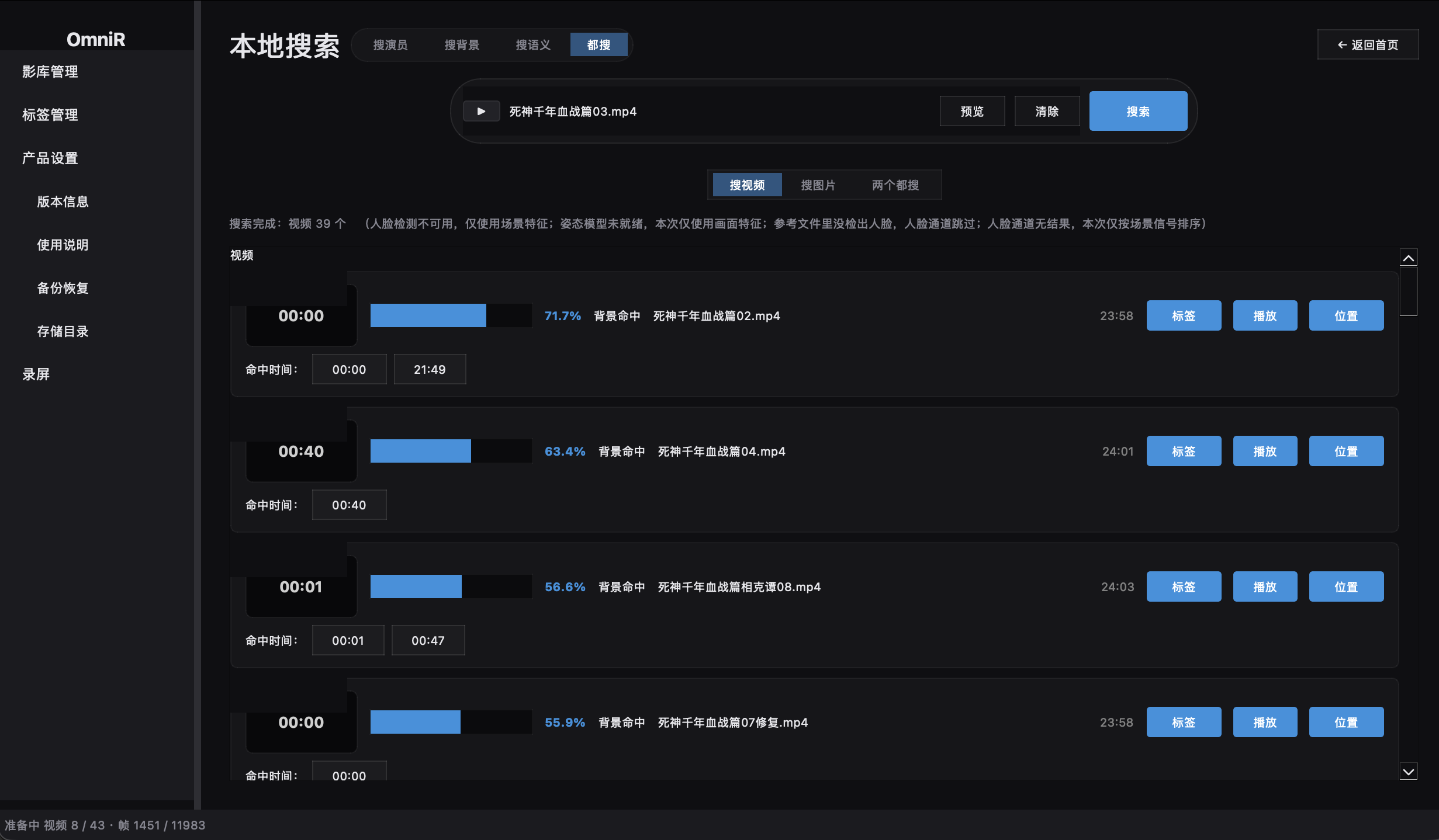
回到主界面,顶部的搜索入口就是你的起点。文字输入或选参考图,一键开搜。

  • 文字搜直接输入一句话或关键词。比如"夕阳下的海边"、"生日"、"猫咪跳上桌子",点搜索。
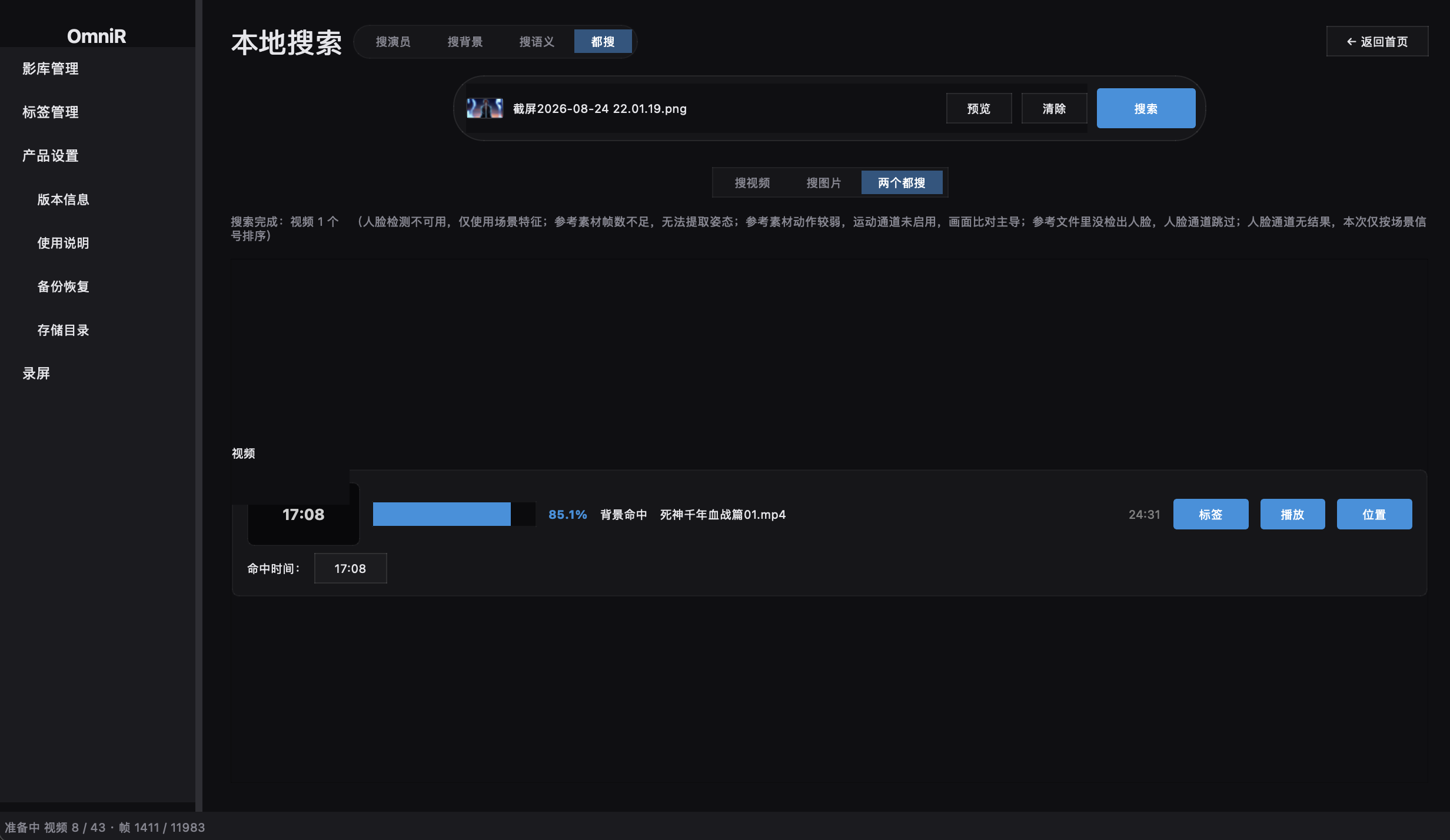
  • 图片搜点搜索框右侧图标,从相册选一张参考图,OmniR 找画面相似的照片和视频。
  • 切换搜索维度顶部 Tab 切换「搜人物 / 搜场景 / 两个都搜」,结果页可按相似度从高到低排序。
  • 输出类型右上角切换「搜图片 / 搜视频」,按目标筛选,减少无关结果。
第四步

为搜索结果打标签

搜到的内容当下不一定用得上。给它一个名字,等你真正需要时,从人物库或场景搜索直接找到。

  • 给人物命名在人物分组里点「未命名 1」,起个名字(支持中文/英文/emoji),即可归档。
  • 合并或拆分同一个人被分成两组?手动合并;认错了?从分组移除。
  • 一键打开人物组里任意一张照片点开,系统直接定位到相册对应位置播放。
  • 随时改命名改起来不影响照片,重命名不会动到你的相册文件本身。
标签管理
速查表

搜索语法 / 快捷键

语义描述

夕阳下的海边奔跑
老板在会议室发火
猫咪跳上桌子

画面关键词

霓虹灯街景
雨中的红伞
下雪的窗外

搜索维度

顶部 Tab:
搜人物 / 搜场景 / 两个都搜

输出类型

右上角切换:
搜图片 / 搜视频

搜索方式

文字 — 直接输入关键词
图片 — 点搜索框右侧图标选图

FAQ

常见问题

不会。所有识别(人脸、场景、文字)都在你 iPhone 上完成。特征向量、人物库、命名、标签都只保存在你的设备本地,Apple 也看不到。
iOS 16 及以上。适配 iPhone 和 iPad。人脸识别在支持 Apple Neural Engine 的设备上效果最好(iPhone X 及以后机型)。
首次会建立人物和场景索引,耗时取决于你相册的照片/视频数量,通常 5-30 分钟。索引数据(特征向量、人物库)远小于相册本身,几千张照片大概占几十 MB。后台进行,不影响其他操作。
可以。首次启动选「选定的照片」,或随时在 iOS「设置 → 隐私 → 照片 → OmniR」调整授权范围。OmniR 只会识别你授权的照片。
卸载 OmniR 会彻底清除所有本地数据 — 特征向量、人物库、命名、标签都一并删除,不留任何痕迹。如想在卸载前保留,可在 App 内「设置」中导出人物库。

让相册里那些"明明有但找不到"的图,今天就被搜到

下载 OmniR,授权相册,一次搜索就能感受到差别。

下载 OmniR